X-BCI
入门指南
1. X-BCI硬件使用
1.1. 1通道脑机设备
1.2. 2/4通道脑机设备
1.3. 8通道脑机设备
1.4. 设备基础操作
2. X-BCI软件使用
2.1. PC-GUI
2.2. APP
2.3. 系统平台
2.3.1. 账号的注册和登录
2.3.2. 账号的密码修改和退出
2.4. SDK
3. 数据转换方式
3.1. 各个通道设备EEG数据结构表
3.1.1. 1通道脑机设备
3.1.2. 2通道脑机设备
3.1.3. 4通道脑机设备
3.1.4. 8通道脑机设备
3.1.5. 16通道脑机设备
3.2. EEG数据输入和输出(电压)的转换
3.3. 导联数据结构说明
4. 读取数据的方式和数据结构
4.1. 从设备读取数据
4.1.1. 数据实例
4.1.1.1. 1通道脑机设备
4.1.1.2. 2通道脑机设备
4.1.1.3. 4通道脑机设备
4.1.1.4. 8通道脑机设备
4.1.1.5. 16通道脑机设备
4.2. 从PC-GUI获取数据
4.3. 从APP读取数据
4.4. 从系统平台读取数据
4.5. 算法模型调用的数据
4.5.1. 1通道脑机算法
4.5.1.1. 注意力二分类
4.5.1.2. 疲劳三分类
4.5.1.3. 眩晕三分类
4.5.2. 2通道脑机算法
4.5.2.1. 注意力三分类
4.5.2.2. 疲劳三分类
4.5.2.3. 眩晕三分类
4.5.3. 4通道脑机算法
4.5.3.1. 情绪四分类
4.5.4. 8通道脑机算法
4.5.4.1. 注意力三分类
4.5.4.2. 疲劳三分类
4.5.4.3. 情绪三分类
5. 实例
5.1. 从PC-GUI中获取数据
5.1.1. 基础蓝牙配置
5.1.2. EEG数据采集
5.1.3. IMU数据采集
5.2. 从APP中获取数据
5.3. 从系统平台中获取数据
5.3.1. PC-GUI上传数据
5.3.2. APP上传数据
5.3.3. 从系统平台下载数据
5.4. 算法调用结果的数据获取
5.5. 功能展示
5.5.1. APP功能展示
5.5.1.1. 阻抗测试
5.5.1.2. EEG信号
5.5.1.3. IMU信号
5.5.2. PC-GUI功能展示
5.5.2.1. 软件功能区介绍
5.5.2.2. 软件功能介绍
5.5.2.3. 软件使用
5.5.3. 系统平台功能展示
5.5.3.1. 控制面板
5.5.3.2. 设备平台
5.5.3.3. 业务管理
5.5.3.4. 数据平台
5.5.3.5. 系统管理
5.5.3.6. 系统设置
5.5.4. Marker功能展示
5.5.4.1. Marker工具设备
5.5.4.2. Marker工具连接
5.5.4.3. Marker数据
6. 开发流程
6.1. 面向X-BCI设备的开发流程
6.2. 面向X-BCI数据采集的开发流程
6.3. 面向X-BCI系统的开发流程
6.4. 基于SDK的开发流程
6.4.1. 使用示例
6.4.2. 项目结构
6.4.3. API参考
6.4.4. 开发者指南
7. 注意事项
搜索结果
没有相关内容~~
5.5.2.2. 软件功能介绍
最新修改于
2025-07-30 15:55
| **模块** | **功能** | | :-----------------------------------------------------------------------------: | :--------------------------------------------------------: | |  | 数据采集功能按钮,单击配置数据采集方式和参数,进行数据采集 | |  | 数据分析功能按钮,单击对采集数据进行分析 | |  | 串口采集按钮,单击通过串口形式进行数据采集 | |  | WiFi采集按钮,单击可以通过WiFi形式进行数据采集 | |  | 通道选择按钮,勾选打开勾选通道波形图和分析图示 | |  | 横坐标条件菜单,调节数据采集页面图示横坐标范围 | |  | 显示打入的Marker标签 | |  | 蓝牙设备搜索按钮,单击进行蓝牙设备搜索,并给出可用设备列表 | |  | 停止蓝牙设备搜索按钮,单击停止搜索蓝牙设备 | |  | 连接蓝牙按钮,单击与所选蓝牙设备进行配对 | | 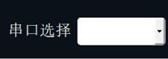 | 串口选择菜单,可以读取当前所有串口以供使用 | | 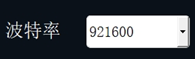 | 波特率选择菜单,调整设备使用波特率 | | 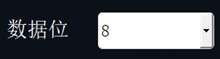 | 数据位选择菜单,调整设备使用数据位 | | 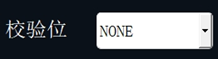 | 校验位选择菜单,调整设备使用校验位 | |  | 停止位选择菜单,调整设备使用停止位 | |  | 打开串口按钮,打开所选串口进行数据传输 | |  | 关闭串口按钮,关闭所选串口停止数据传输 | |  | WiFi设备搜索按钮,搜索可用WiFi设备,并给出设备列表 | |  | WiFi设备停止搜索按钮,停止搜索可用WiFi设备 | |  | WiFi频率设置菜单,设置所选WiFi频率 | |  | IP输入框,手动输入设备IP | |  | 实时数据分析按钮,对采集数据进行实时数据分析 | | 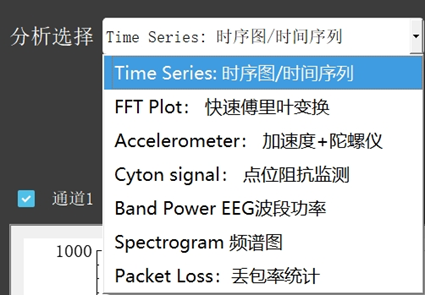 | 分析项下拉菜单,展示所有可分析内容 | |  | 数据分析通道菜单,选择需要分析的通道 | |  | 数据分析通道菜单,选择需要分析的通道 | |  | 时序图纵坐标调节菜单,调节纵坐标幅值范围 | |  | 滤波器调整按钮,配置滤波模式 | |  | 频率调整菜单,调整频谱图横坐标频率值 | |  | 本地数据分析按钮,对采集保存至本地数据进行数据分析 | |  | 数据导入按钮,将保存至本地的数据导入软件 | |  | 开始回放按钮,回放导入的数据 | |  | 停止回放按钮,停止回放导入的数据 | |  | 添加游标按钮,单击标记特殊位置 | |  | 删除游标按钮,单击删除已添加游标 | |  | 保存按钮,单击保存数据 | |  | 高通滤波器按钮,勾选使用高通滤波器,设置滤波频率 | |  | 低通滤波器按钮,勾选使用低通滤波器,设置滤波频率 | |  | 带通滤波器按钮,勾选使用带通滤波器,设置滤波频率 | |  | 陷波滤波器按钮,勾选使用陷波滤波器,设置滤波频率 | |  | 整个文件按钮,点击保存导入整个数据 | |  | 所选文件按钮,点击保存游标间数据 | |  | 未选文件按钮,点击保存游标外数据 | |  | 记录时参数按钮,单击使用保存文件时参数配置 | |  | 当前参数按钮,单击使用回放文件时参数配置 | |  | 文件保存位置选框,修改文件保存在电脑位置 | |  | 文件命名选框,为保存文件命名 | |  | 采集原始数据波形图 | |  | 快速傅里叶计算后波形图 | |  | 六轴加速度及角度展示图 | |  | 加速度波形图 | |  | 角度波形图 | | 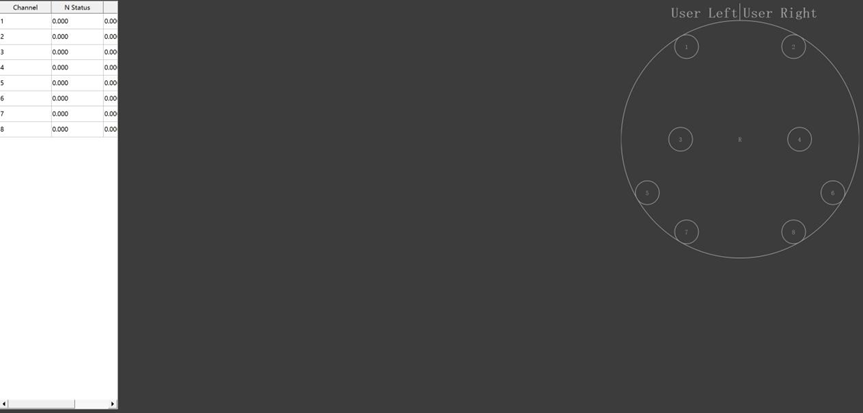 | 阻抗点位显示 | | 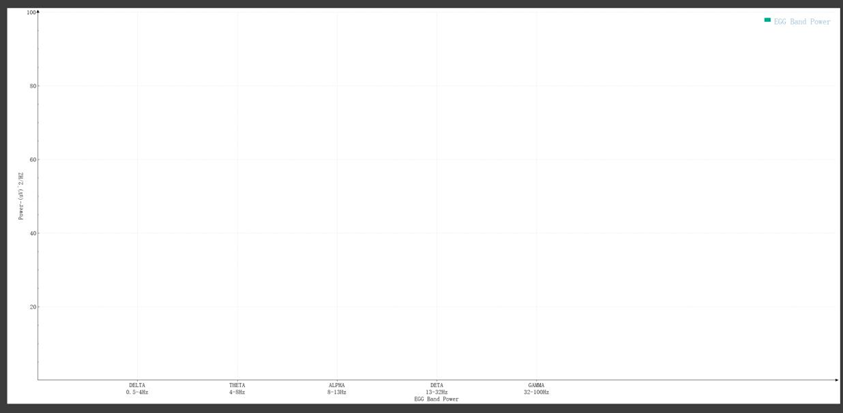 | 波段功率波形图 | | 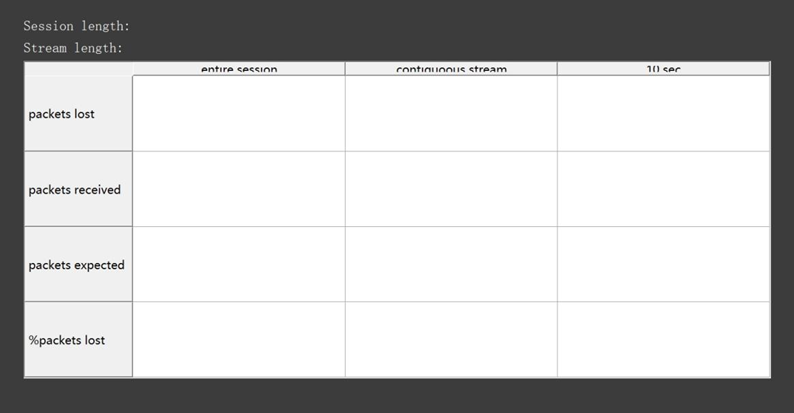 | 丢包率统计界面 |
请输入访问密码
开始访问